
Gebäudeautomation
Die geodatenbasierte Stadtkarte bietet einen zentralen Überblick über die im Stadtgebiet vorhandenen und in die Gebäudeautomation eingebundenen technischen Anlagen. Durch Zoomen und Bewegen in der Karte können die einzelnen kommunalen Gebäude über deren Standorte in der Karte ausgewählt werden. Bei Auswahl eines Gebäudes werden die dort verfügbaren Netzwerkteilnehmer angezeigt und können über den link- Verknüpfung direkt aufgerufen werden. Der Benutzer gelangt zum Anmeldefenster (Login) der grafischen Bedienoberfläche der zugehörigen technischen Anlage bzw. der Gebäudeleittechnik.
Übersicht
Direktzugriffe auf die Übersichtsseiten der WEB-Server (GLT)
Filtermöglichkeiten
Die dargestellten öffentlichen Gebäude können über verschiedene Filtermöglichkeiten gezielt ausgewählt und übersichtlich dargestellt werden. Eine Filterung ist beispielsweise nach Gebäudekategorie wie Schulen, Feuerwehr, Verwaltungsgebäude, Sportstätten oder anderen kommunalen Einrichtungen möglich. Zusätzlich können die Gebäude nach der*m eingesetzten Hersteller*in bzw. System der Gebäudeautomation gefiltert werden. Dadurch lassen sich bestimmte Gebäude, Anlagen oder Herstellerinstallationen schnell auffinden und gezielt aufrufen.
Benutzerkonten und Zugriffsrechte
Die Benutzerkonten für den Zugriff auf die Systeme der Gebäudeautomation werden durch das GA-Team entsprechend den jeweils vorgesehenen Zugriffsrechten eingerichtet und verwaltet. Die bisher verwendeten Benutzerstrukturen und Passwörter werden im Zuge der Umstellung deaktiviert und durch die neuen Benutzerkonten ersetzt.
Soweit dies durch die jeweilige Gebäudeleittechnik bzw. der*den Hersteller*in unterstützt wird, entspricht der Benutzername dem ersten Teil der städtischen E-Mail-Adresse, also dem Bestandteil vor dem „@“.
Das vom GA-Team für die Erstanmeldung vergebene Passwort ist nach der ersten erfolgreichen Anmeldung durch ein persönliches Passwort zu ersetzen. Die Zugangsdaten sind vertraulich zu behandeln und dürfen nicht an andere Personen weitergegeben werden.
Weitere Informationen zum Aufruf der jeweiligen Gebäudeleittechnik sowie zu den geltenden Benutzer- und Passwortstrukturen sind unter den entsprechenden Herstellerpunkten auf dieser Webseite zu finden.
Aus Sicherheitsgründen soll ein temporäres oder initiales Passwort direkt nach dem ersten Login geändert werden.
- Klicken Sie in der Hauptoberfläche ( ganz oben rechts) auf Ihr Benutzersymbol
- Wählen Sie „Kennwort ändern“.
- Es öffnet sich ein Dialogfenster. Tragen Sie dort:
- Ihr aktuelles (initiales) Passwort ein.
- Ihr neues, sicheres Wunschpasswort ein.
- Das neue Passwort zur Bestätigung ein zweites Mal ein.
- Bestätigen Sie die Änderung mit „Speichern“ oder „Übernehmen“.
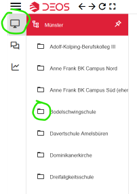
Sobald Sie sich mit Ihren Zugangsdaten im Web-Browser (HTML5 Client) oder Desktop-Client eingeloggt haben, präsentiert sich die Oberfläche standardmäßig in einer zweigeteilten, übersichtlichen Struktur:
- Der Navigationsbereich (Links): Hier befindet sich die hierarchische Ordnerstruktur (Anlagenbaum). Sie bildet die logische Struktur Ihres Gebäudes oder Ihrer Liegenschaft ab
Der Hauptbedienbereich / Hauptfenster (Mitte/Rechts): Hier werden die dynamischen Anlagenbilder (vollgrafische R&I-Fließschema-Darstellungen der Lüftungen, Heizungen etc.), Datenpunktlisten oder Trends angezeigt
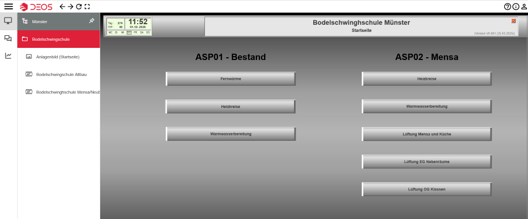
Die Navigation durch den Anlagenbaum funktioniert intuitiv ähnlich wie der Windows-Explorer:
- Ordner aufklappen: Klicken Sie auf das kleine Pfeil- oder Plus-Symbol links neben einem Ordnernamen im Navigationsbaum. Der Ordner öffnet sich und legt die darunterliegenden Ebenen oder Anlagen frei.
- Anlagenbild öffnen: Suchen Sie die gewünschte technische Anlage (z. B. „Lüftung RLT01“ oder „Heizkreis 1“). Ein Einfachklick oder Doppelklick auf das Anlagensymbol lädt das dazugehörige visuelle Anlagenbild im Hauptfenster.
- Interaktion im Bild: Im geladenen Anlagenbild sehen Sie Live-Werte (Temperaturen, Druck, Status). Per Klick auf ein Symbol (z. B. eine Pumpe oder einen Sollwert) öffnet sich ein Bedienfenster, in dem Sie Parameter anpassen oder Hand-Schaltungen vornehmen können.
Um sich an der WebStation anzumelden, gehen Sie wie folgt vor:
- Öffnen Sie Ihren Webbrowser und geben Sie die vom Administrator bereitgestellte IP-Adresse oder URL des Servers ein.
- Es erscheint die offizielle WebStation-Anmeldemaske.
- Geben Sie die erforderlichen Kontoinformationen in WebStation-Anmeldemaske ein:
- Benutzername (User name)
- Kennwort (Password)
- Domäne (Domain – bleibt frei bis auf wenige Ausnahmen)
- Klicken Sie auf Anmelden (Log on).
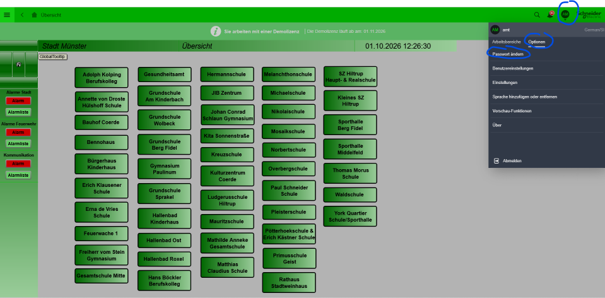
Aus Sicherheitsgründen sollten Sie das initiale Kennwort sofort nach dem ersten Login überschreiben.
- Klicken Sie in der oberen Menüleiste auf das Benutzersymbol und den Unterpunkt Optionen und klicken Sie anschließend auf Kennwort ändern.
- Es öffnet sich ein Dialogfenster:
- Geben Sie im Feld Altes Kennwort Ihr aktuelles Passwort ein.
- Geben Sie im Feld Neues Kennwort Ihr selbst gewähltes, sicheres Passwort ein und wiederholen Sie das neue Passwort im Feld Kennwort bestätigen
- Bestätigen Sie mit OK. Das Kennwort ist damit ab sofort aktiv.
Nach dem Login ist die Oberfläche standardmäßig in drei logische, übersichtliche Bereiche aufgeteilt:
- Der Systembaum / Navigationsbereich (Links): Dies ist die Ordnerstruktur. Sie bildet das gesamte Gebäude und die technischen Gewerke hierarchisch ab
- Das Hauptfenster / Arbeitsbereich (Mitte): Hier werden die interaktiven Anlagenbilder, tabellarische Datenpunktlisten oder historische Trendgrafiken geladen.
- Die Alarmliste: Erscheint nach entsprechender Auswahl im kompletten Arbeitsbereich und zeigt Ihnen die aktiven Störungen oder Systemereignisse an.
So rufen Sie Anlagen und Anlagenbilder auf:
- Struktur aufklappen: Klicken Sie im linken Navigationsbaum auf das kleine Pfeil-Symbol neben einem Ordner. Dadurch öffnet sich die nächste Unterebene.
- Anlagenbild laden: Navigieren Sie bis zur gewünschten Anlage (z. B. „Heizkreis 1“ oder „RLT-Anlage EG“). Ein einfacher Klick auf das Anlagensymbol lädt das dazugehörige grafische Anlagenbild im Hauptfenster.
- Bedienung im Bild: Sie sehen nun Live-Werte (Temperaturen, Volumenströme, Betriebszustände). Per Klick auf ein entsprechendes Symbol (z. B. einen Sollwert oder eine Pumpe) öffnet sich ein Bedienfenster, in welchem Sie Parameter im Rahmen Ihrer Benutzerrechte anpassen können.