
Hinweis: Die hier beschriebene Software MailStore Home wird ausschließlich beispielhaft für PCs mit Windows-Betriebssystem als mögliche Lösung zur Datensicherung genannt. Es existieren auch andere Programme mit vergleichbarer Funktion. Die Stadt Münster übernimmt keine Haftung für die Installation, Nutzung oder Funktionsfähigkeit der Software sowie für etwaige Schäden oder Datenverluste, die im Zusammenhang mit der Verwendung entstehen.
Schritt 1: MailStore Home herunterladen
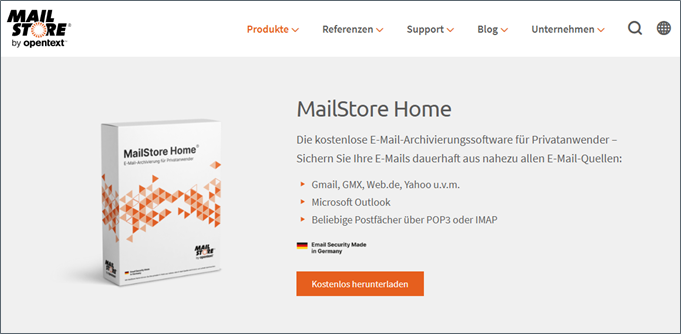
Um Ihre @muenster.de-E-Mails herunterzuladen, benötigen Sie das Programm MailStore Home.
Dieses Programm ist für Privatanwenderinnen und Privatanwender kostenlos.
MailStore Home herunterladen:
https://www.mailstore.com/de/produkte/mailstore-home/
Nach dem Download finden Sie die Datei mit dem Namen:
MailStoreHomeSetup-XXXXXXX.exe
in Ihrem Ordner „Downloads“.
Sie können den Internet-Browser danach schließen.
Schritt 2: MailStore Home installieren
- Öffnen Sie den Ordner „Downloads“.
- Klicken Sie die Datei MailStoreHomeSetup-XXXXXXX.exe mit einem Doppelklick an.
Es öffnet sich das Installationsfenster.
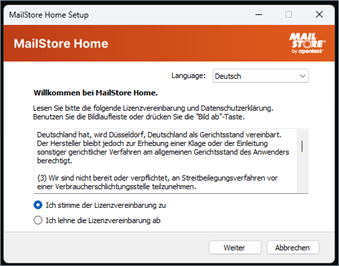
- Lesen Sie die Lizenzvereinbarung.
- Wählen Sie dann: „Ich stimme der Lizenzvereinbarung zu“
- Klicken Sie anschließend auf „Weiter“.
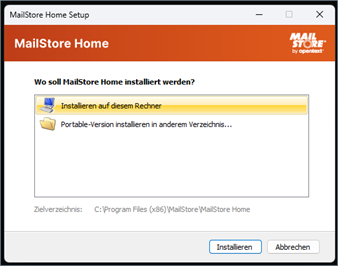
Im nächsten Schritt wird gefragt, wo das Programm installiert werden soll.
- Wir empfehlen die Standard-Einstellung:
„Installieren auf diesem Rechner“ - Klicken Sie auf „Installieren“.
Die Installation dauert meist nur wenige Sekunden.
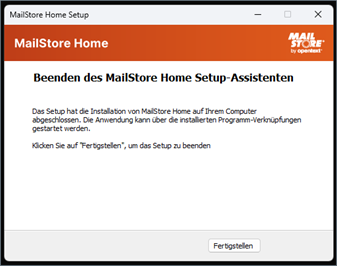
- Klicken Sie danach auf „Fertigstellen“.
MailStore Home ist nun installiert.
Schritt 3: MailStore Home starten
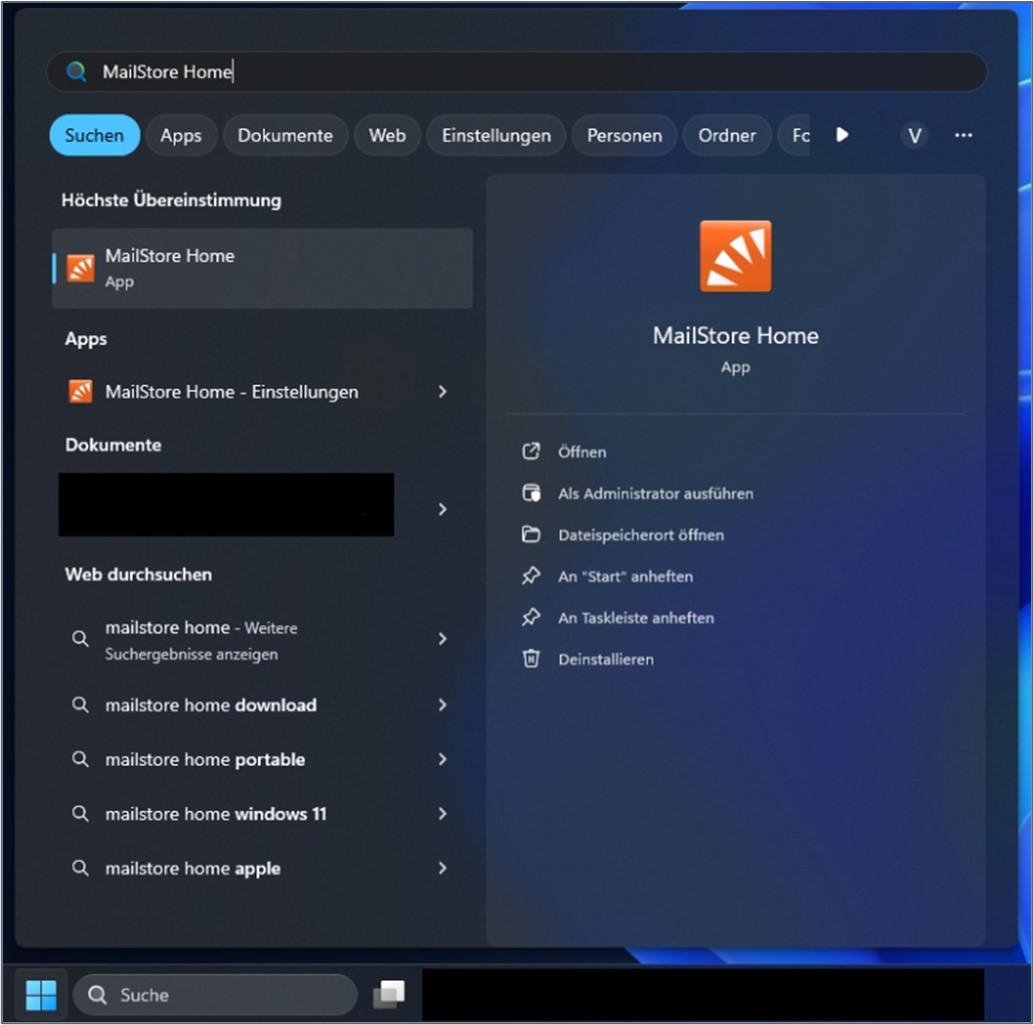
- Klicken Sie unten links auf die Suchleiste (oder auf das Windows-Symbol).
- Geben Sie ein: MailStore Home
- Klicken Sie auf „Öffnen“.
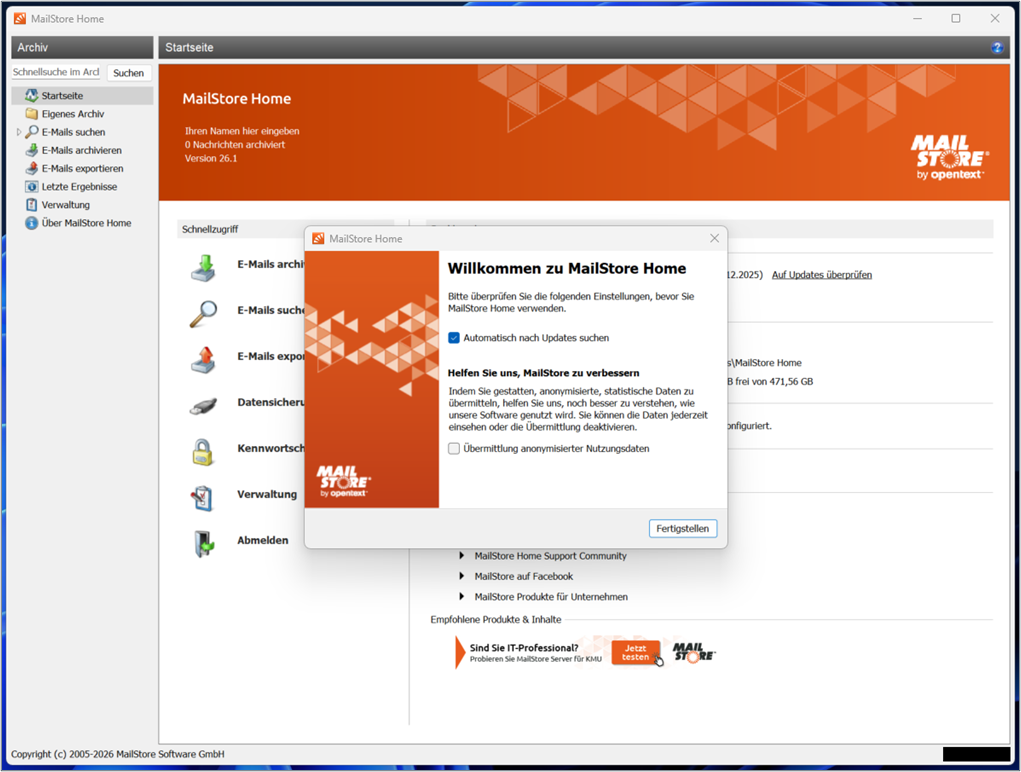
Beim ersten Start fragt MailStore Home eventuell nach Grundeinstellungen.
Tipp: Lassen Sie einfach die vorgeschlagenen Standard-Einstellungen so, wie sie sind, und klicken Sie auf „Fertigstellen“.
Schritt 4: E-Mails aus dem @muenster.de-Postfach herunterladen
Nun können Sie Ihre E-Mails sichern.
- Klicken Sie links im Bereich „Schnellzugriff“ auf:
„E-Mails archivieren“ - Gehen Sie dann auf „Profil erstellen“ und wählen Sie:
- „Erweitert“
- danach „IMAP-Postfach“
- Es öffnet sich ein neues Fenster, in dem Sie Ihre Zugangsdaten eingeben müssen.
Schritt 5: Zugangsdaten eingeben
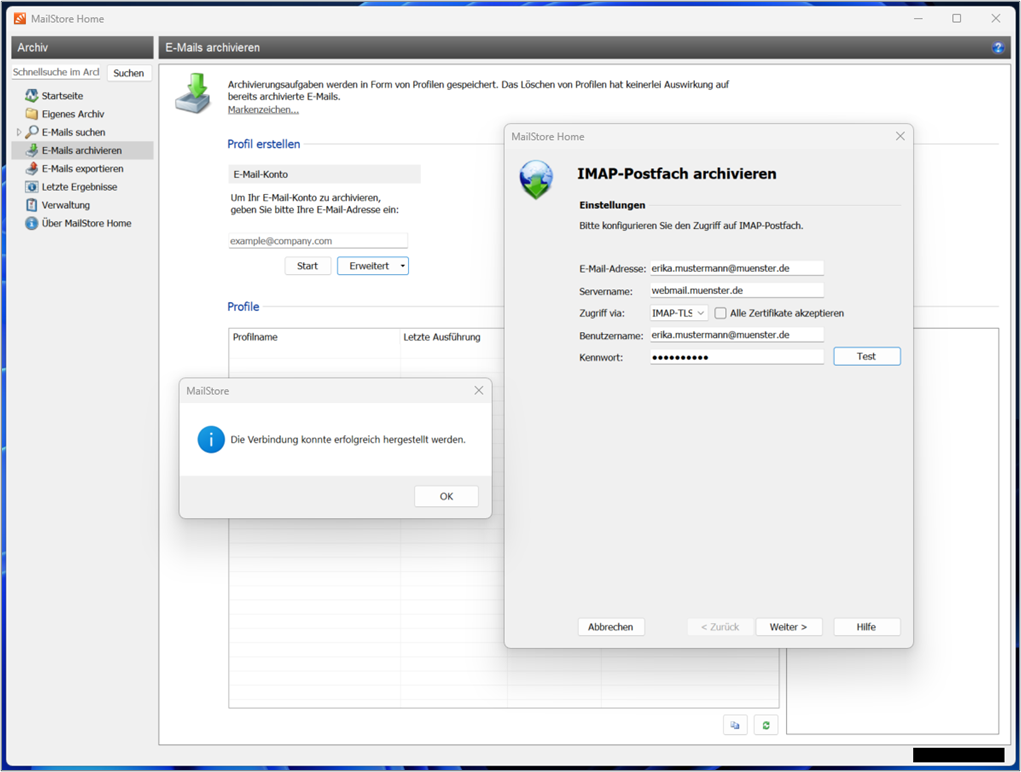
Bitte tragen Sie folgende Angaben ein:
- Benutzername: Ihre vollständige E-Mail-Adresse
(z. B. vorname.nachname@muenster.de) - Kennwort: Ihr aktuelles Passwort
- Servername:
webmail.muenster.de - Bei „Zugriff via“ wählen Sie:
IMAP-TLS
Danach klicken Sie auf „Test“, um die Verbindung zu prüfen.
Wenn der Test erfolgreich ist, klicken Sie auf „Weiter“.
Schritt 6: Einstellungen auswählen (optional)
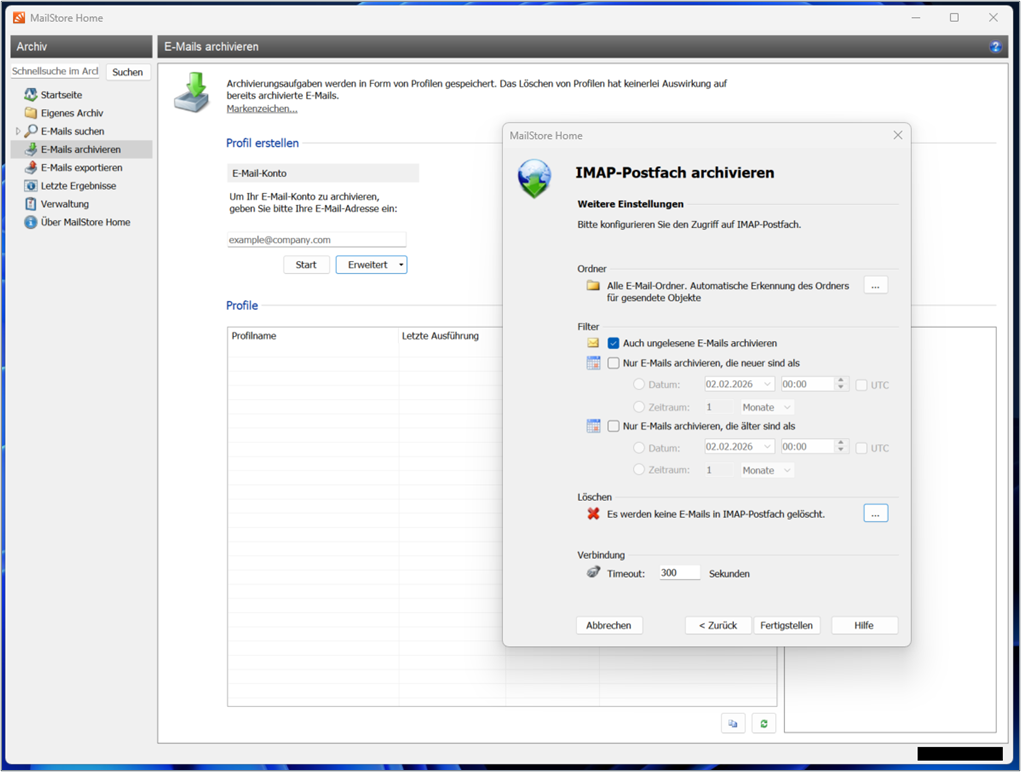
Nun können Sie festlegen, welche E-Mails gespeichert werden sollen.
Sie können zum Beispiel:
- alle Ordner herunterladen (z. B. Posteingang, Gesendet)
- nur bestimmte Ordner auswählen
- E-Mails nach Datum filtern (z. B. nur die letzten Jahre)
Wenn Sie sehr viele E-Mails haben, kann der Download länger dauern.
In diesem Fall kann es hilfreich sein, den sogenannten „Timeout“ (Wartezeit) unter „Verbindung“ höher einzustellen.
Wenn Sie fertig sind, klicken Sie auf „Fertigstellen“.
Schritt 7: Download starten
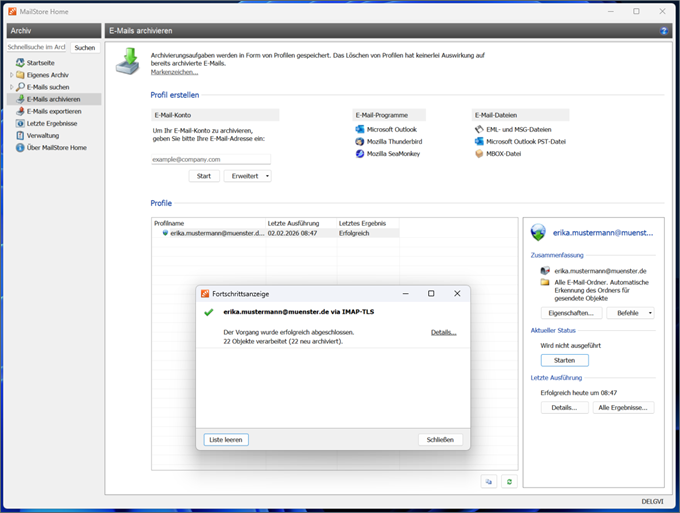
Jetzt wurde ein Profil erstellt.
- Wählen Sie das erstellte Profil aus.
- Klicken Sie rechts unter „Aktueller Status“ auf:
„Starten“
MailStore Home lädt nun Ihre E-Mails aus dem @muenster.de-Postfach auf Ihren Computer herunter.
Je nach Menge der E-Mails kann dieser Vorgang einige Minuten dauern.
Schritt 8: Heruntergeladene E-Mails ansehen
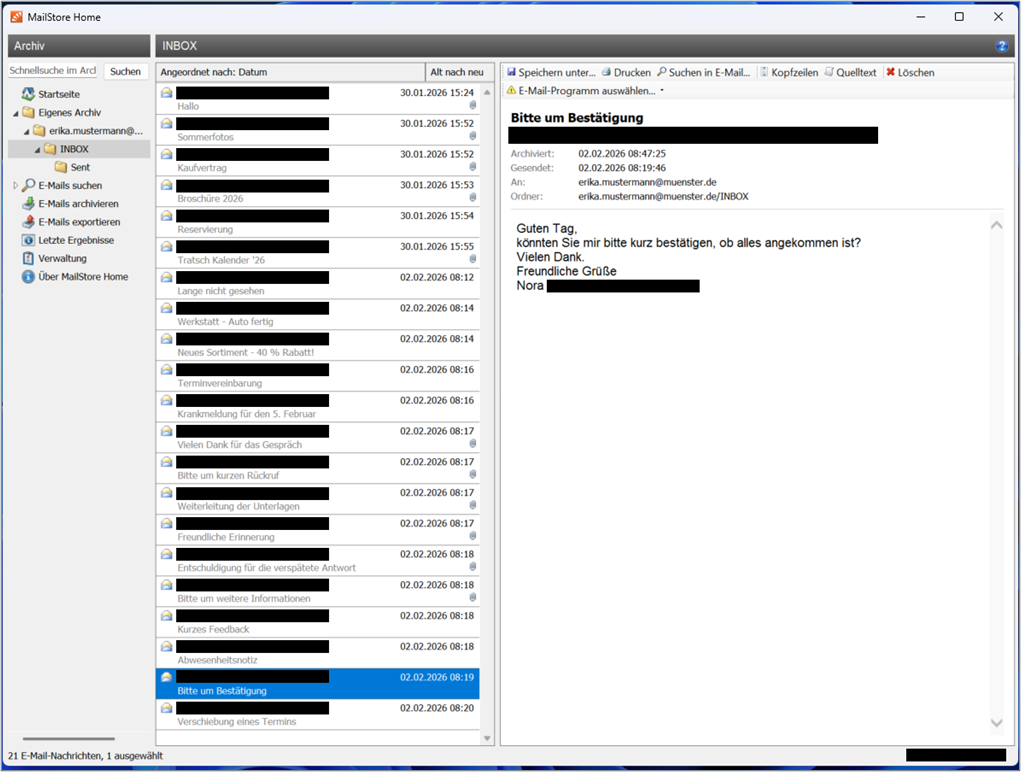
Nach dem Download finden Sie Ihre E-Mails in MailStore Home links im Bereich „Archiv“.
- Klicken Sie dort auf „INBOX“ (Posteingang).
Dort sehen Sie Ihre heruntergeladenen E-Mails.
Auch Ordner wie „Gesendet“ werden angezeigt, sofern diese mit archiviert wurden.